

Accès

Du paiement à votre première partie

Choisissez votre accès, téléchargez Olymp Launcher et jouez. Voici toutes les étapes, du début à la fin.

Après confirmation du paiement
Launcher signé
Mises à jour automatiques
Assistance 24 h/24
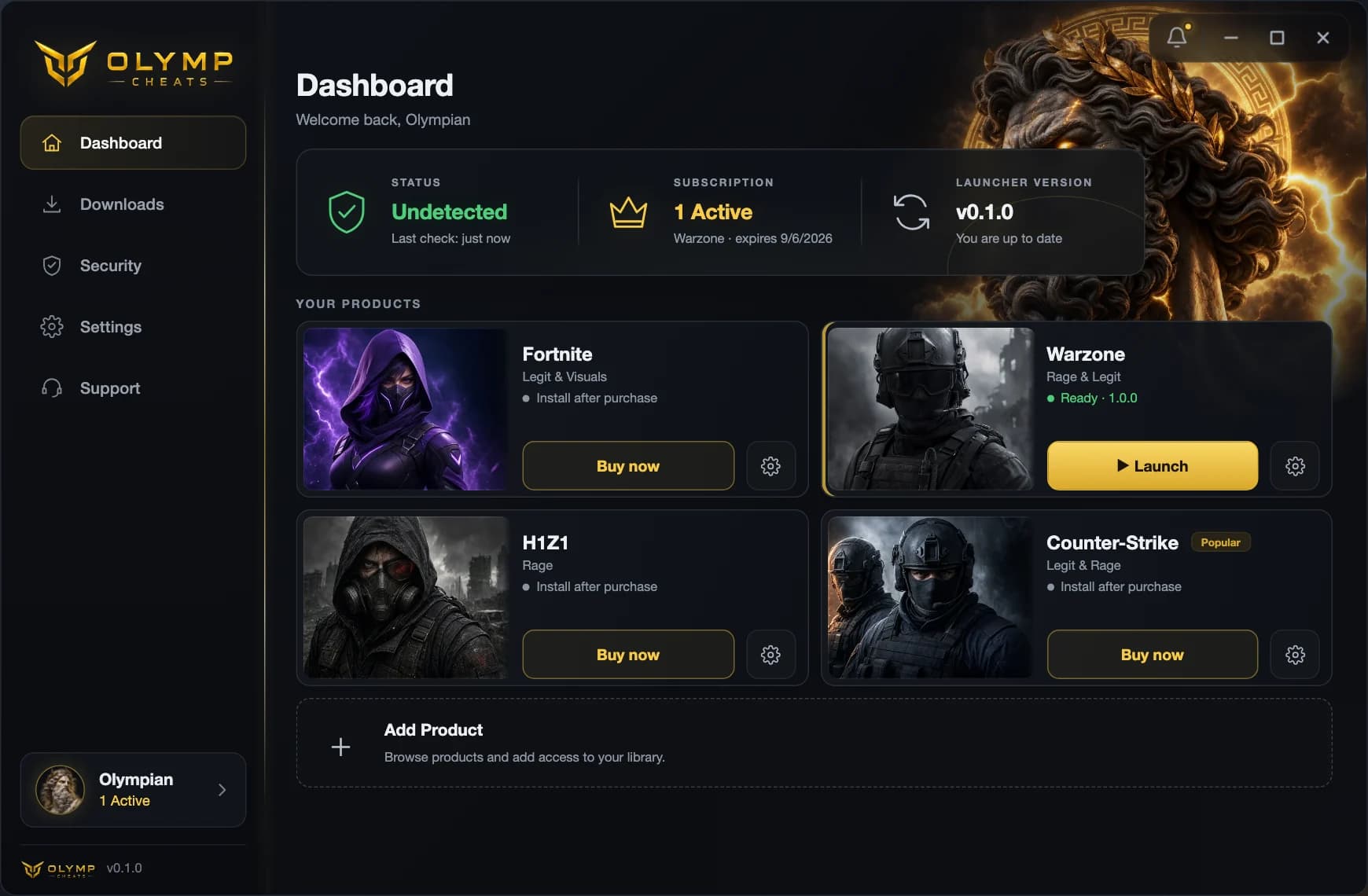
Tableau de bord Olymp Launcher présentant les accès du compte et les produits disponibles

Comment ça marche

Quatre étapes, sans surprise

De la création du compte au lancement du produit : suivez les étapes gérées par notre plateforme et notre launcher.

01

Créez votre compte

Une adresse e-mail et un mot de passe. Aucun compte Discord ni numéro de téléphone requis.

  • Create your account in under a minute
  • Votre compte donne accès à tous vos produits
  • Vous pouvez modifier votre mot de passe depuis votre compte
02

Choisissez un produit et une durée

Selon le produit : 24 heures, 7 jours, 30 jours ou à vie. Payez en crypto sur notre serveur de paiement.

  • Consultez les réseaux actuellement disponibles au moment du paiement
  • Les factures sont créées par le serveur, jamais par le navigateur
  • L’accès commence automatiquement après confirmation du paiement
03

Téléchargez le launcher

Un seul fichier portable Olymp.exe. Aucun programme d’installation ni entrée dans le menu Démarrer.

  • Windows 10 ou 11, 64 bits ; lancement depuis un dossier ou une clé USB
  • Le launcher vérifie la signature de chaque version
  • Mise à jour automatique par remplacement du fichier
04

Connectez-vous, autorisez ce PC et jouez

Le launcher ouvre votre navigateur pour vous connecter, associe votre appareil et lance le produit.

  • Le nombre d’appareils et le délai de changement sont indiqués dans votre compte
  • L’autorisation temporaire du produit est renouvelée pendant votre session
  • L’accès prend fin à l’heure prévue, sur tous les appareils
Tableau de bord Olymp Launcher
  • Versions
    signées
  • Automatiques
    mises à jour
  • Portable
    sans installation
  • Compatible avec
    Windows 10 / 11 x64

Besoin d’un coup de main ?

Notre équipe
vous accompagne.

Indiquez à l’assistance l’étape qui pose problème et le message affiché. Ne transmettez jamais vos mots de passe ou clés d’activation.

Guide d’installation

Installez et lancez le launcher

Quelques minutes suffisent. Le launcher est un fichier portable qui gère le téléchargement et le lancement de vos produits.

  1. 01

    Avant de commencer

    Préparez Windows 10 ou 11 (64 bits), une connexion Internet et le compte utilisé pour acheter l’accès. Vérifiez les prérequis de la version choisie.

  2. 02

    Récupérez le launcher

    Connectez-vous et ouvrez Compte → Téléchargements. Vous y trouverez Olymp.exe, sa version et sa somme de contrôle. Enregistrez-le dans le dossier de votre choix.

  3. 03

    Lancez-le

    Double-cliquez sur Olymp.exe. Le launcher conserve ses données dans votre profil utilisateur. Si Windows affiche un avertissement, vérifiez la provenance du fichier avant de continuer.

  4. 04

    Premier lancement

    Cliquez sur Sign in, puis confirmez la connexion sur olympcheats.com dans votre navigateur. Le launcher récupère votre session automatiquement. Si Microsoft WebView2 manque, suivez le lien de téléchargement affiché.

  5. 05

    Autorisez ce PC

    À la première connexion, le launcher enregistre cet ordinateur. Consultez les emplacements disponibles et le délai de changement sur la page Appareils de votre compte.

  6. 06

    Lancez le produit

    Choisissez le produit et cliquez sur Launch. Le launcher télécharge la dernière version signée et prépare les fichiers nécessaires à votre session.

  7. 07

    Pendant votre session

    Le launcher renouvelle l’autorisation du produit en arrière-plan. Une interruption prolongée de la connexion entraîne l’arrêt des fonctions protégées.

  8. 08

    À l’expiration

    L’accès expire à l’heure indiquée dans votre compte. Vous pouvez acheter une nouvelle période à tout moment. Si vous n’utilisez plus le launcher, supprimez Olymp.exe.